自作パソコンの作り方
【手順その1】
はじめに
私は去年、初めて自作パソコンに挑戦しました
本当にわけがわからなくってずっとドキドキと手の震えが止まりません(汗)
これでいいのかな???こんなさし方でいいのかな???
めっちゃ適当なところめっちゃ慎重な所と色々やりながら
なんとか1台完成しました。
今回はパソコン自作が初めての人や、久しぶりに組み立てるという人のために
組み立てからOSのセットアップまで一通りの手順をお送りします。
製品によって異なる部分はありますが、基本的な手順は同じです
わかりやすいかわかりませんがこれをみて一通りの組み立て方を学んでください
1. 必ず購入する基本パーツ(必須8点)
パソコンとして動かすために最低限必要な内部パーツです。
| パーツ名 | 役割と選び方のポイント |
| ① CPU | パソコンの「頭脳」です。主にIntel(Core iシリーズなど)とAMD(Ryzenシリーズなど)の2大メーカーから選びます。用途(ゲーム、動画編集、普段使いなど)に合わせてグレードを決めます。 |
| ② マザーボード | 全てのパーツを接続する「主基板」です。選んだCPUの型番(ソケット規格)に対応しているものを必ず選んでください。サイズ(ATX、Micro-ATXなど)もいくつかあります。 |
| ③ メモリ(RAM) | データを一時的に置いておく「作業机」です。現在は「DDR5」という規格が主流ですが、マザーボードが対応しているものを選びます。一般的な用途なら16GB〜32GBが目安です。 |
| ④ ストレージ(SSD) | OSやゲーム、データを保存する「引き出し」です。現在はマザーボードに直接挿す超高速な**「M.2 NVMe SSD」**が主流です。容量は1TB〜2TBあると安心です。 |
| ⑤ グラフィックボード(GPU) | 映像をきれいに、滑らかに映すパーツです(GeForce RTXシリーズなど)。PCゲームや3D動画編集をするなら必須です。事務作業や動画視聴程度なら、CPUにグラフィック機能が内蔵されていれば省略できます。 |
| ⑥ 電源ユニット | 各パーツに電力を送る「心臓」です。グラフィックボードなどの消費電力に合わせて容量(650W、750W、850Wなど)を選びます。省電力指標である「80PLUS GOLD」以上の製品がおすすめです。 |
| ⑦ CPUクーラー | 熱くなるCPUを冷やすパーツです。CPUに付属している場合(リテールクーラー)もありますが、冷えが良く静かな「空冷クーラー」や「水冷クーラー」を別途買うのが一般的です。 |
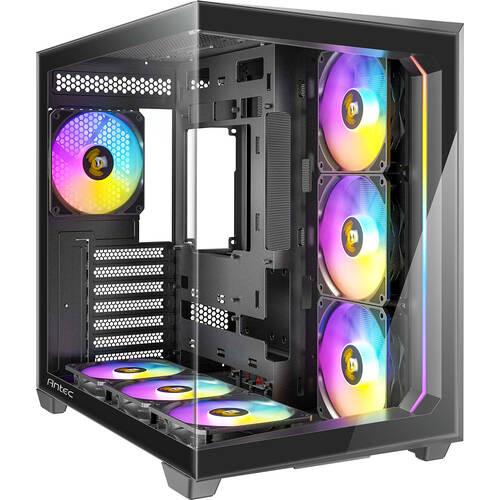
| ⑧ PCケース | これまでのパーツをすべて収納する外箱です。マザーボードやグラフィックボードのサイズが、ケース内に収まるか(干渉しないか)を確認して選びます。見た目の好みが一番出るパーツです。 |
2. 使用するパーツの確認
画面を映すのに必要なパーツ
画面を映すにはCPU、メモリー、マザーボード、電源ユニットが必要です
CPUやチップセットにグラフィック機能が無い場合はグラフィックボードも必要になります
CPU
CPUは、パソコンやスマホの「頭脳」にあたる最重要パーツです。
主な役割は、ソフトや周辺機器からの命令を処理・計算し、動作を制御することです。
性能が高いほど、動画編集、ゲーム、事務作業などの動作が速く快適になります。
動画のほうがわかりやすいという方はこちら↓
1 CPUとはについて分かりやすく簡単に解説
2,【初心者でもわかるパソコン解説】
「CPU」とは?CPUの選び方とCPU性能で重要なポイントについても詳しく解説します
3,「分かりそう」で「分からない」でも「分かった」気になれるIT用語辞典

4,ICT用語集からCPUについて

5,BTOパソコン(PC)通販のマウスコンピューター【公式】

6]PC買う人必見!CPUって何のこと?
マザーボード
CPUが頭脳なら
マザーボードは人でいう体そのものです
このマザーボードの中にCPUが埋め込まれています
いわゆる基板です
マザーボードは、システムの中核となるメイン基板だ。
CPU、メモリ、ストレージ、ビデオカード、電源ユニットなど
PCシステムを構成するのに必要なパーツはすべてマザーボードに接続される。
その基板であるマザーボードを1部紹介します
GIGABYTE Z270-HD3PとASUS ROG STRIX Z270F GAMINGの比較表.docx
見ていただいた比較表はわりと古い内容かと思いますが
わかりやすい表ではないかと思います
次回はメモリ、ストレージ、グラフィックボードについて
お話させていただきます
ありがとうございました

コメント